
Macでスクリーンショットをトリミングして編集する方法 Helplogics Net
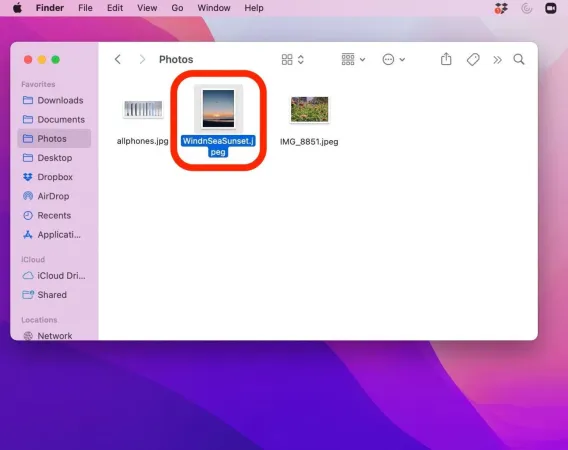
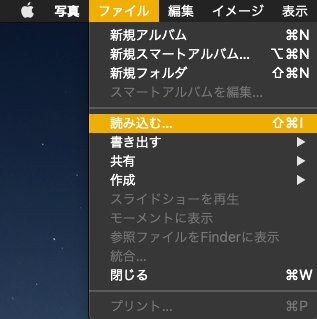
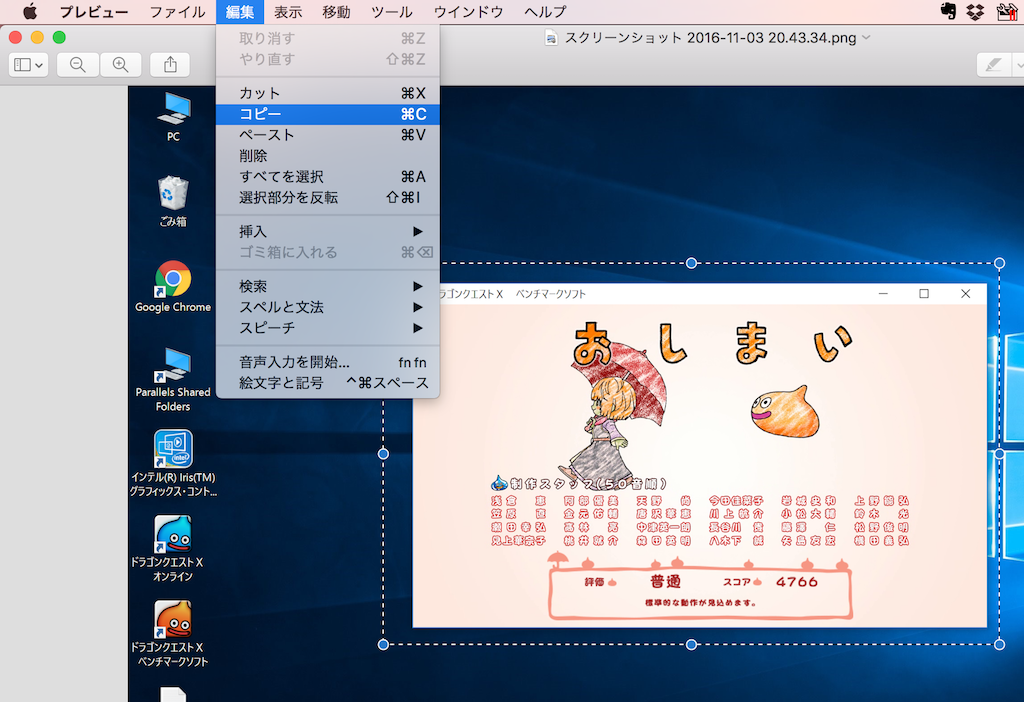
2 Mac画像編集ソフトおすすめ3選文字入れ・トリミング用 21 Google フォト 22 Monosnap 23 Photolemur 3 3 Mac画像編集ソフトおすすめ8選無料 31 Seashore 32 GIMP 33 Fotor Photo Editor 34 PIXLR X 35 Canva 36 Inkscape 37 Krita 38 写真 4 Mac画像編集ソフトおすすめ7選有料 41 Affinity Photo 42 Pixelmator Pro 43 Photoshop 44 Light room 45 こちらは元画像を加工せずに、トリミングを行いたいときに便利な方法です。 1.トリミングしたい部分を範囲選択し、「編集」から「コピー」します。 (commandCでも可) 上と同じく、画面イメージはブートキャンプのWin10です。 Macの操作なのに、Winっぽい画面例はちょっとややこしいね笑 2.「ファイル」メニューの「クリップボードから新規作成」を選び
画像 トリミング 自由 mac
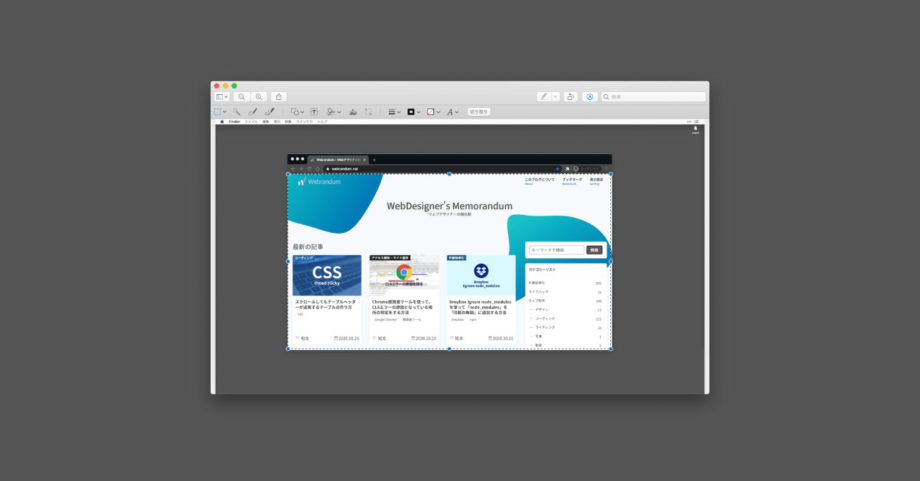
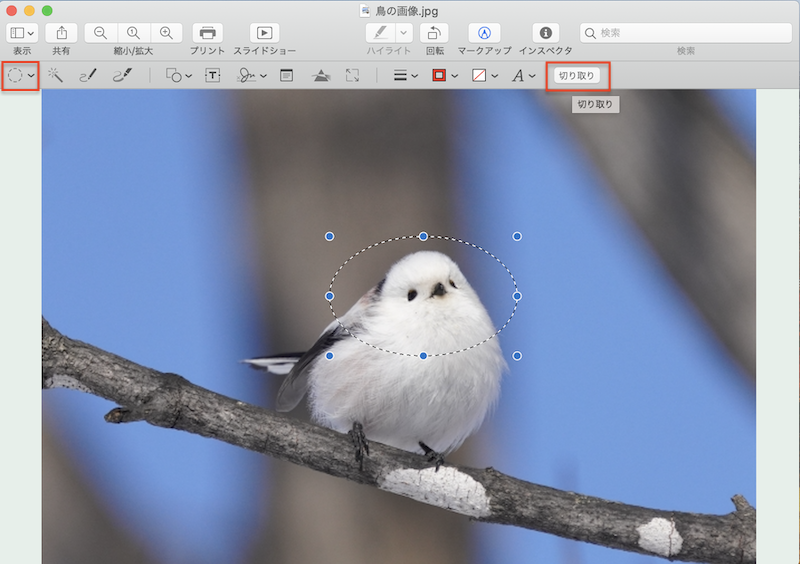
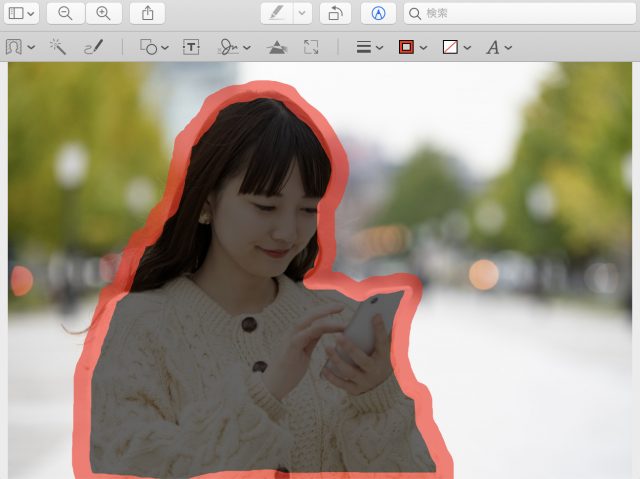
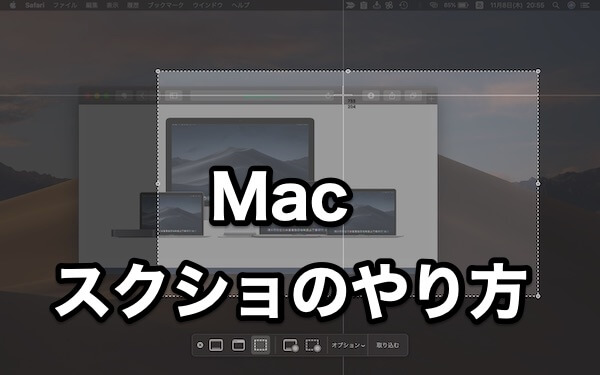
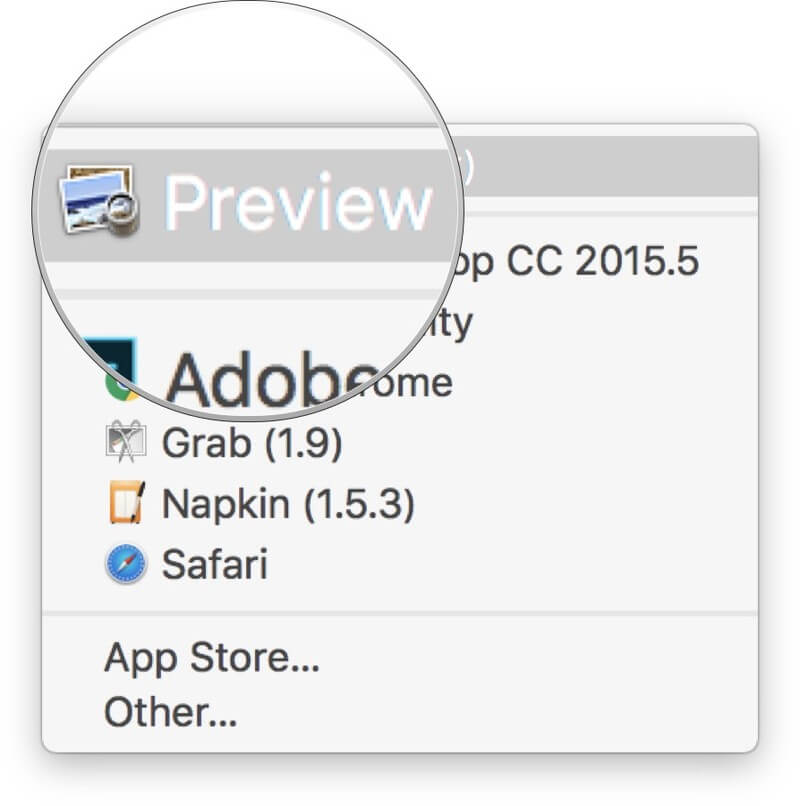
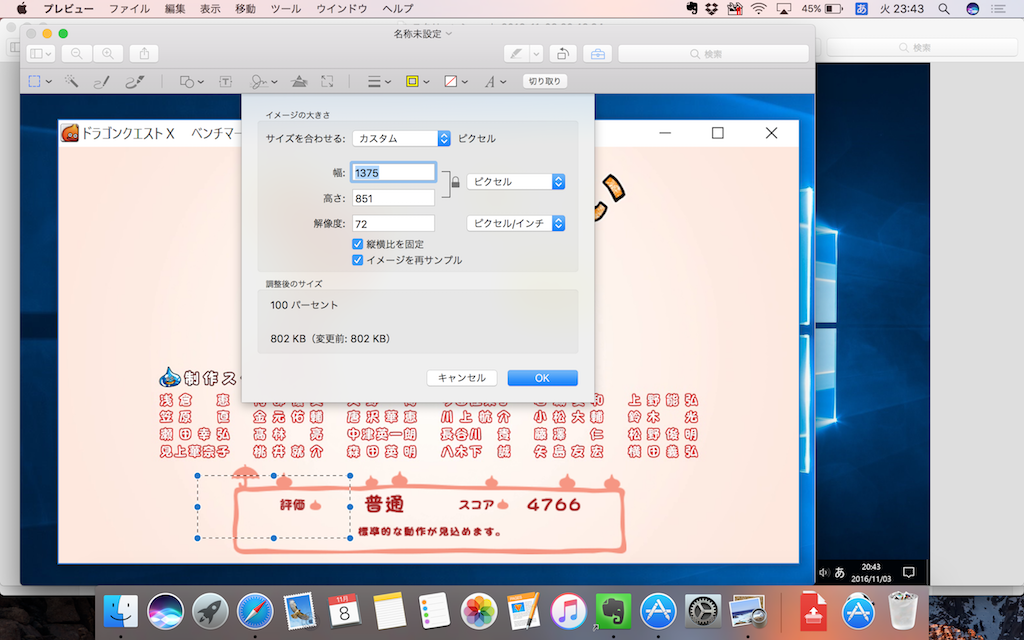
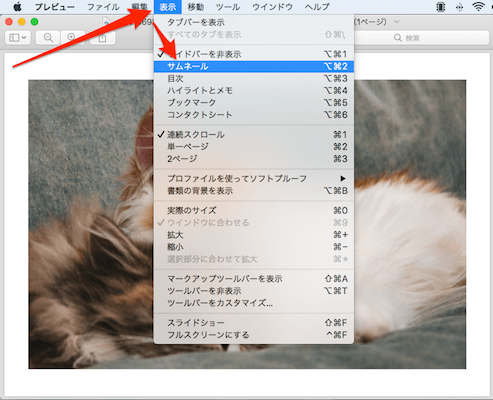
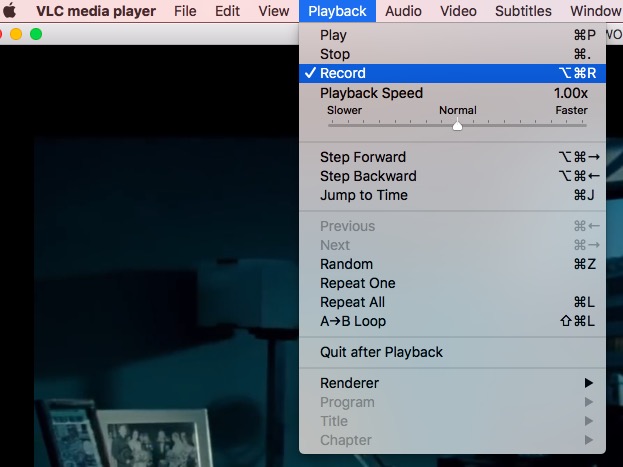
画像 トリミング 自由 mac-Macの「プレビュー」アプリケーション で、「マークアップツールバーを表示」ボタン をクリックし(マークアップツールバーが表示されていない場合)、「選択ツール」メニュー をクリックしてから、「スマート投げなわ」ツール を選択します。 取り出したいイメージの輪郭をトレースし スクリーンショットのツールバーは、macOS Mojave 以降で表示されます。 収録ファイルを自動保存した場合、その名前は「スクリーンショット 日付> 時間>mov」になります。;
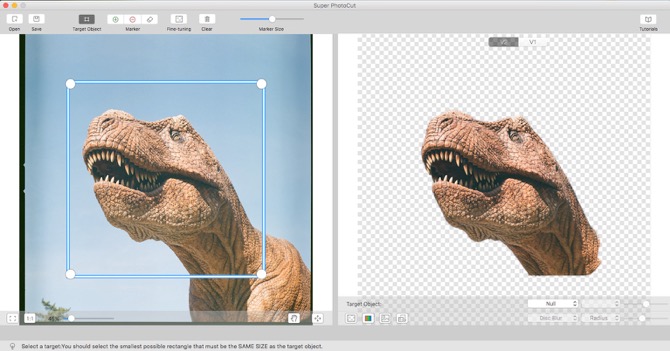
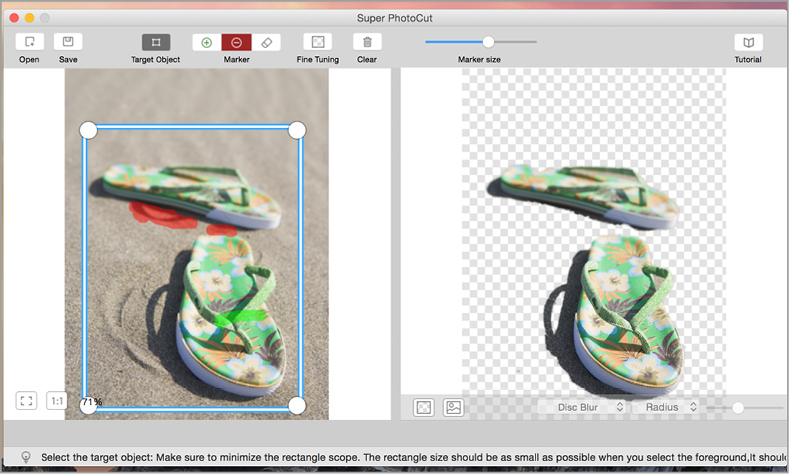
Super Photocut 画像切り抜きが秒速で完成するmacアプリ 二枚の画像を重ねるのも楽々
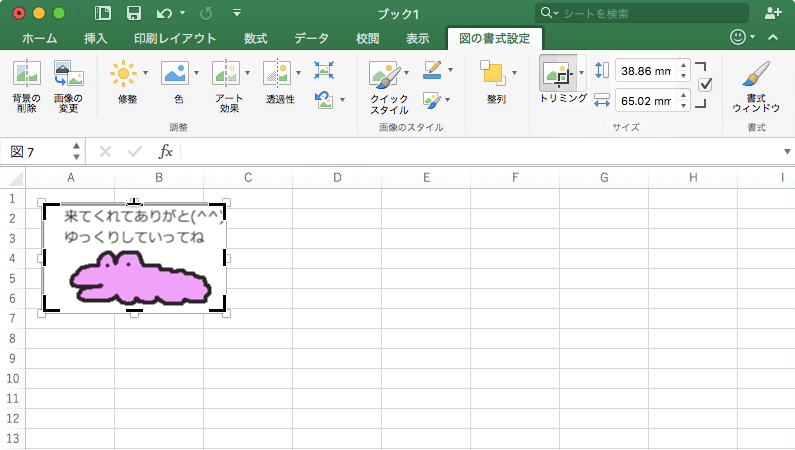
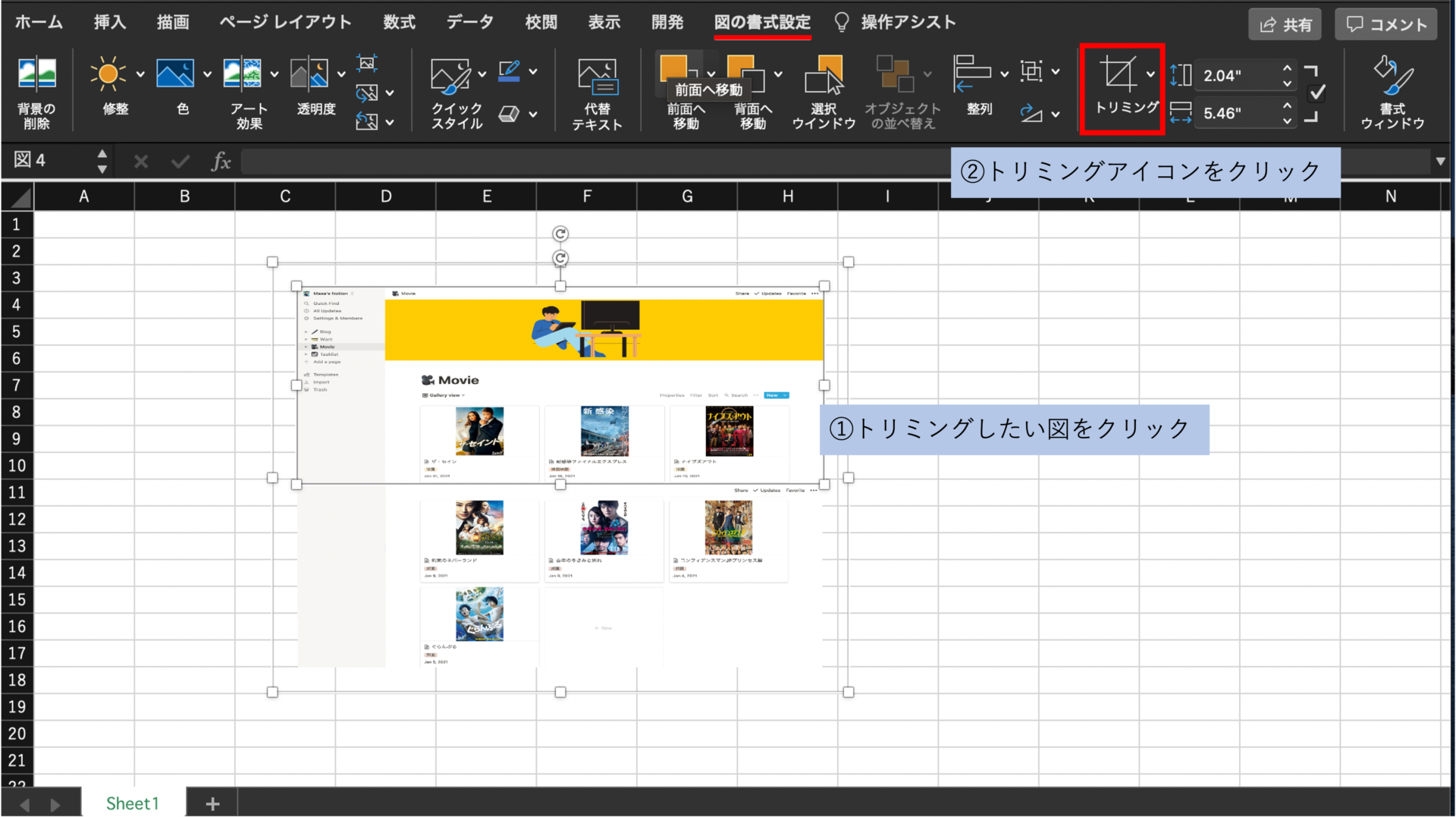
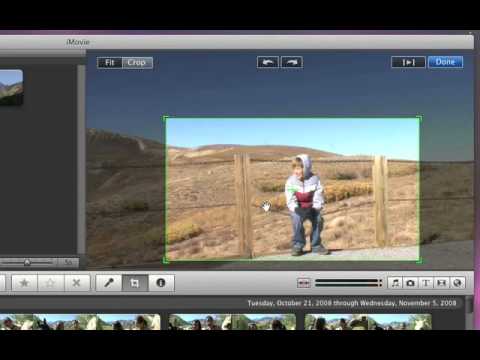
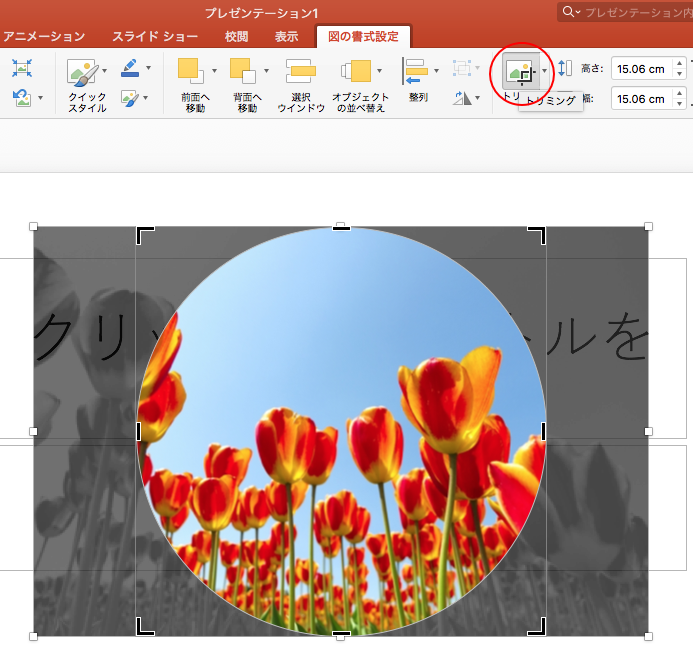
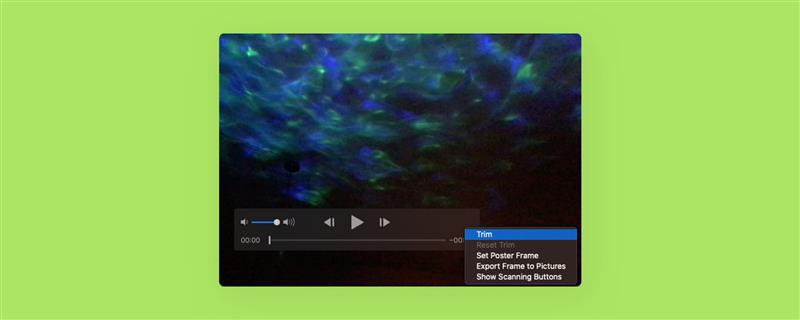
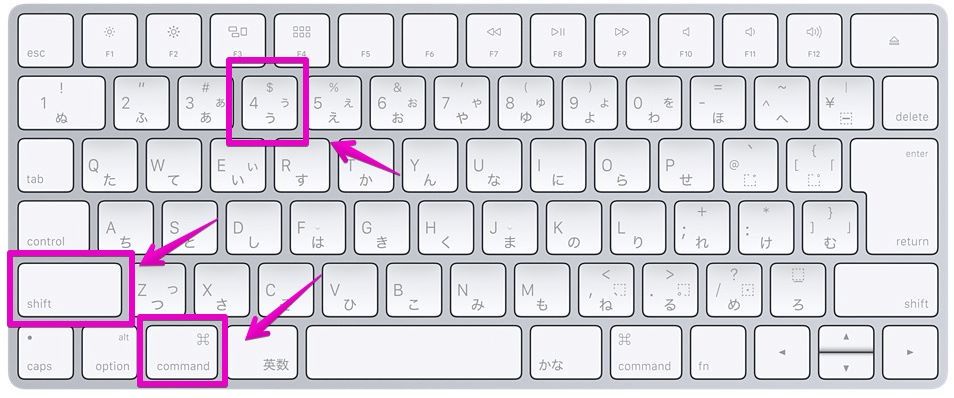
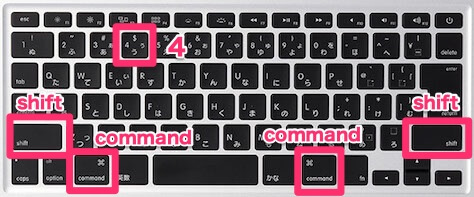
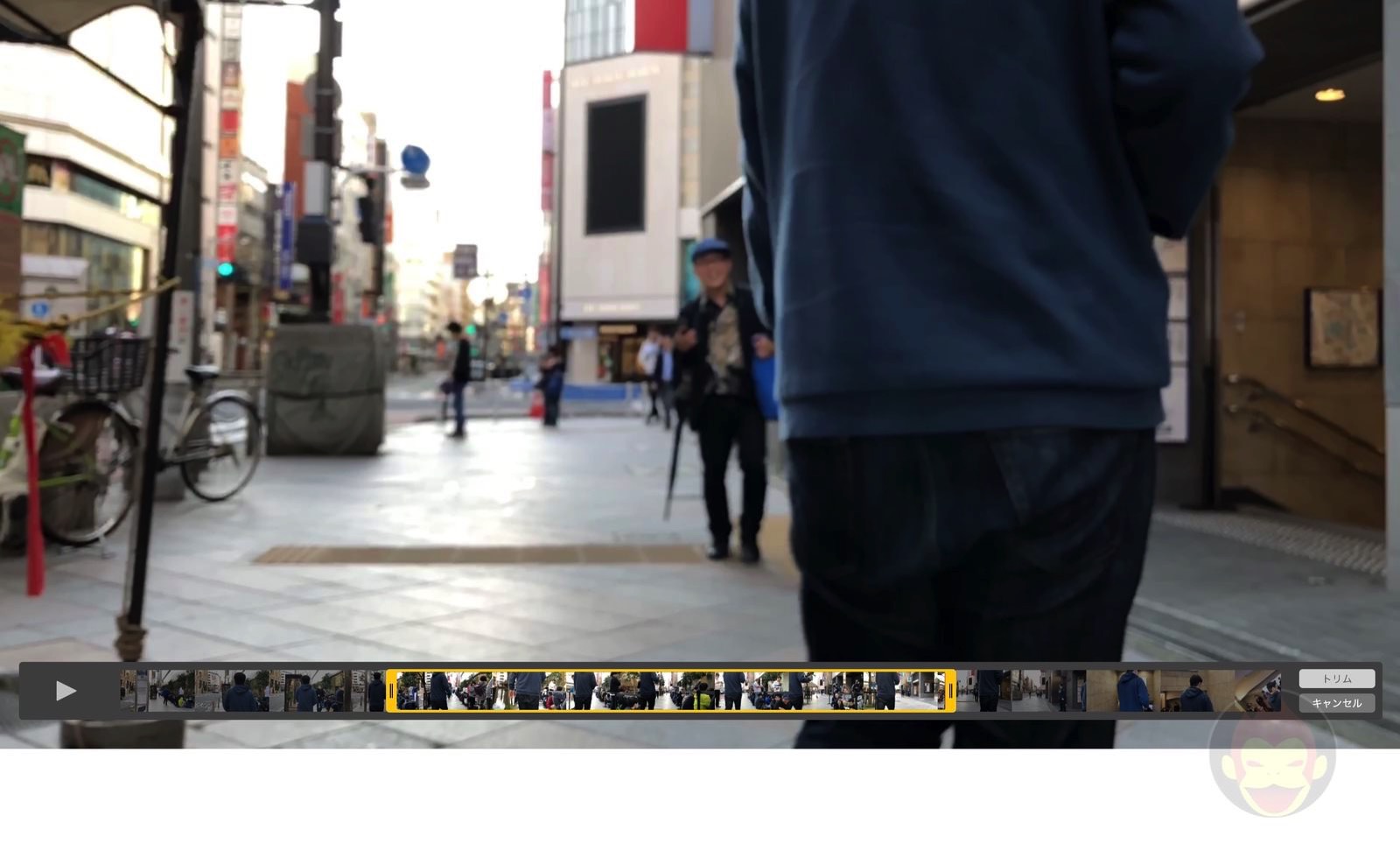
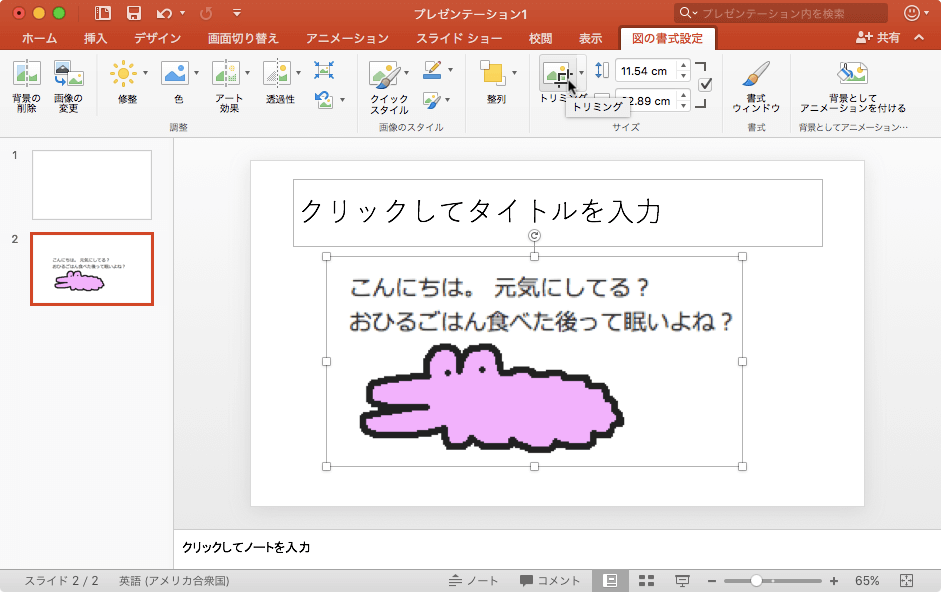
Macのプレビューは非常に軽量なのに実はかなりいろいろなことができます。 しかし、複数ファイルの画像のトリミングができません。 そこで、無料でAppStoreから入手できるConvertを使います。 Convertで画像の同じ場所を一括トリミング MacはAppStoreからダウンロードすることができ、クロスプラットフォームに対応しているようです。 その他のOS: Mac で表示中画面のコピー、録画、切り抜き(スクリーンショット、トリミング)を行う方法。 「操作方法などのマニュアルを作成して配布共有を行う」、「ブログやSNS投稿用の素材とする」などパソコンやスマートフォン・タブレットの画面全体やウィンドウなど一部の範囲を画像としてコピーや操作手順の録画を行いたいといったケースは多くあります。 こちら トリミングをしたい場合はまず、「 トリミング 」を押してください。 そして、切り取る範囲を選択してください。 そして、 もう一度「トリミング」を押してください。 これでトリミングが完了します。 あとは画像を保存するだけです。
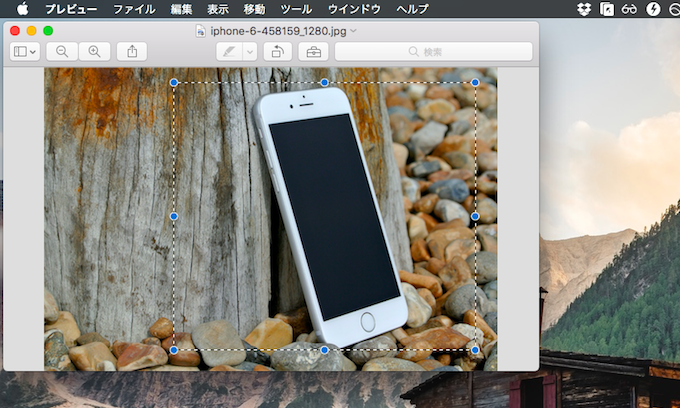
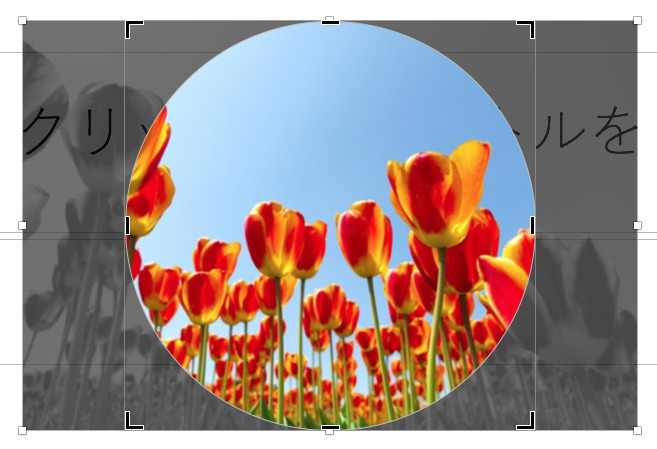
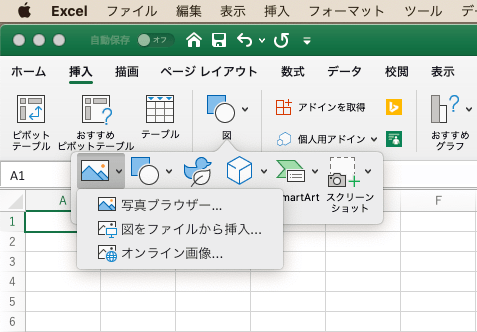
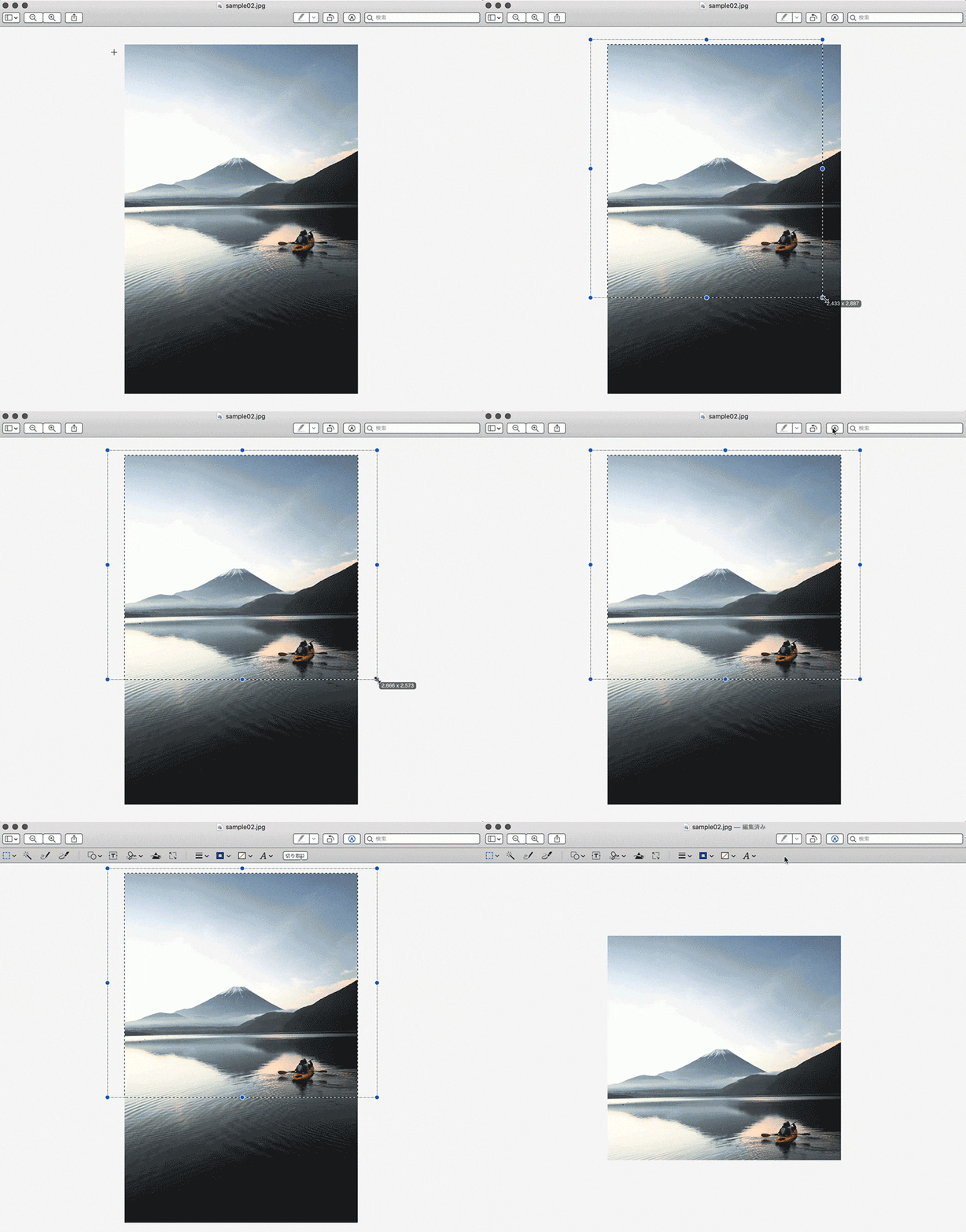
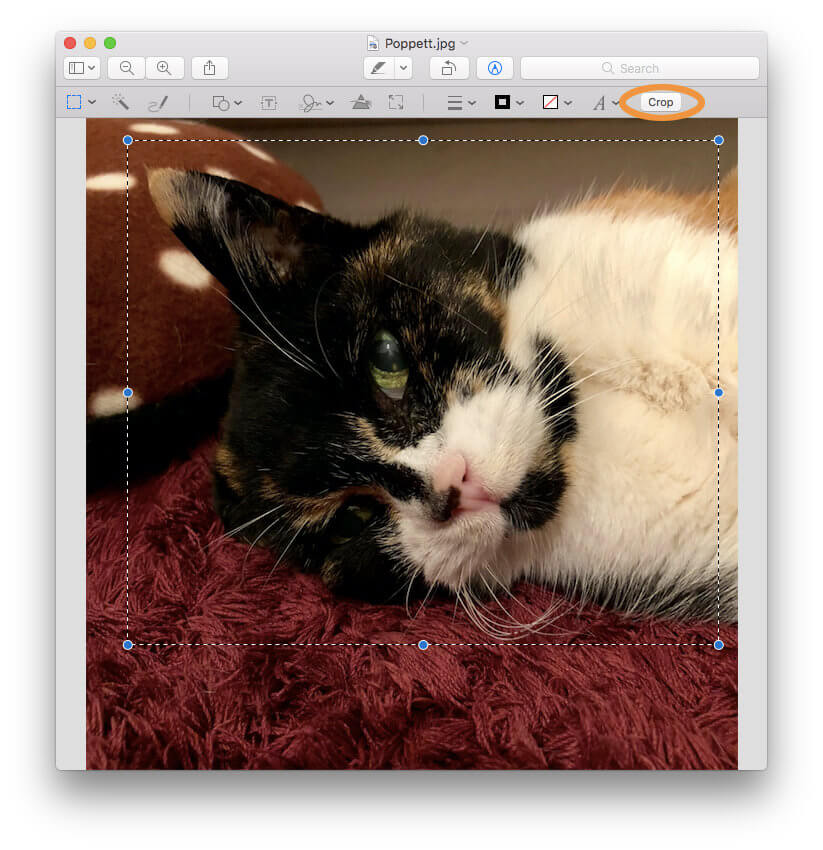
Macのプレビュー画面を使う方法もとても簡単ですが、もっと手軽にサクッと行いたい・・・ という方は 「画像丸抜きくん」 を使うと一瞬で丸くトリミングできます!! 画像丸抜きくんはこちら 1:Googleやヤフーで「画像丸抜きくん」を開く 「写真」で画像を指定比率でトリミングする 「写真」で画像を開き、画面右上の「編集」をクリックします。すると、全体的に黒い編集画面になるので、 ①画面上の「トリミング」をクリック ②比率を「カスタム」にし、好きなサイズ(縦×横)を入力 画像のトリミングは、Macに搭載されている「プレビュー」で簡単に行うことが出来ます 慣れたら5秒くらいで出来ます! 使うのはこれ 本記事で紹介しているMac OSは Yosemiteです もくじ 画像のトリミング方法 ①画像を開く ②上のマークアップツールバー
画像 トリミング 自由 macのギャラリー
各画像をクリックすると、ダウンロードまたは拡大表示できます
 |  |  |
 |  |  |
 |  |  |
「画像 トリミング 自由 mac」の画像ギャラリー、詳細は各画像をクリックしてください。
 |  |  |
 | |  |
 |  |  |
「画像 トリミング 自由 mac」の画像ギャラリー、詳細は各画像をクリックしてください。
 |  |  |
 |  |  |
 |  |  |
「画像 トリミング 自由 mac」の画像ギャラリー、詳細は各画像をクリックしてください。
 |  |  |
 |  |  |
 |  |  |
「画像 トリミング 自由 mac」の画像ギャラリー、詳細は各画像をクリックしてください。
 |  |  |
 |  |  |
 |  |  |
「画像 トリミング 自由 mac」の画像ギャラリー、詳細は各画像をクリックしてください。
 |  |  |
 |  |  |
 |  |  |
「画像 トリミング 自由 mac」の画像ギャラリー、詳細は各画像をクリックしてください。
|  | |
 |  |  |
 |  |  |
「画像 トリミング 自由 mac」の画像ギャラリー、詳細は各画像をクリックしてください。
 |  |  |
 |  |  |
 |  |  |
「画像 トリミング 自由 mac」の画像ギャラリー、詳細は各画像をクリックしてください。
 |  |  |
 |  |  |
 |  |  |
「画像 トリミング 自由 mac」の画像ギャラリー、詳細は各画像をクリックしてください。
 |  |  |
 |  |  |
 |  |  |
「画像 トリミング 自由 mac」の画像ギャラリー、詳細は各画像をクリックしてください。
 |  |  |
 |  | |
 |  |  |
「画像 トリミング 自由 mac」の画像ギャラリー、詳細は各画像をクリックしてください。
 |  |  |
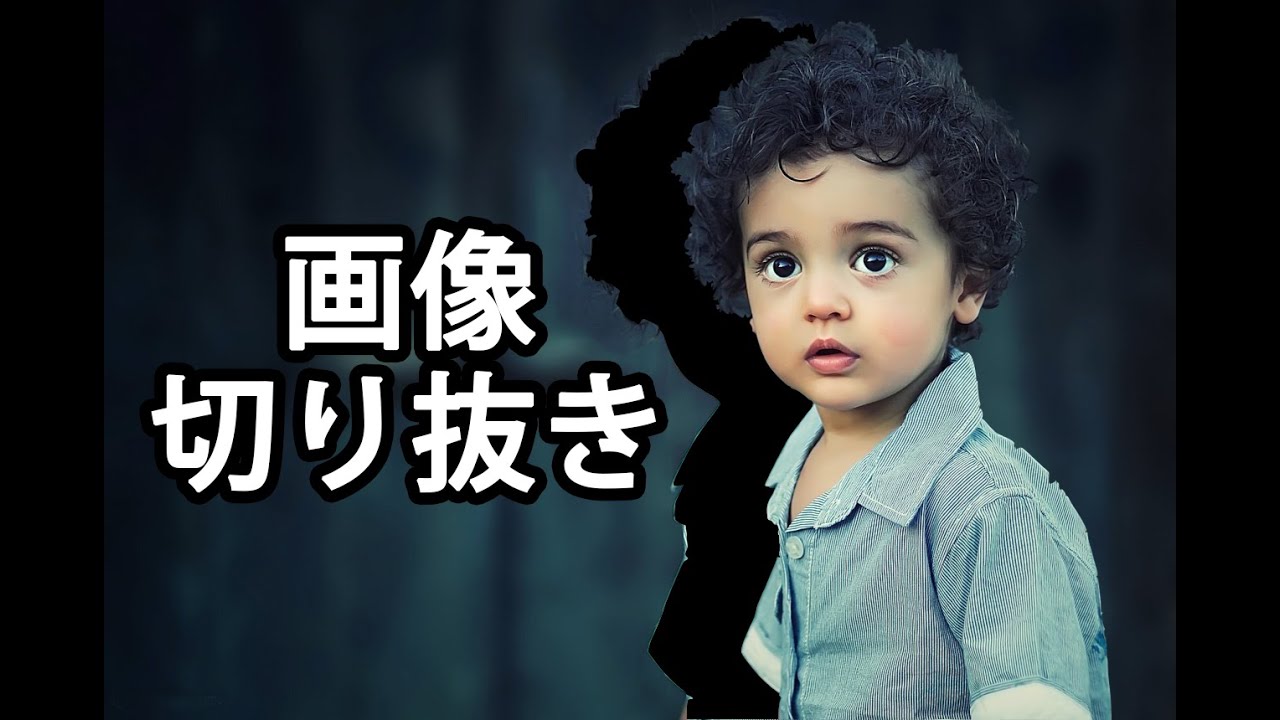
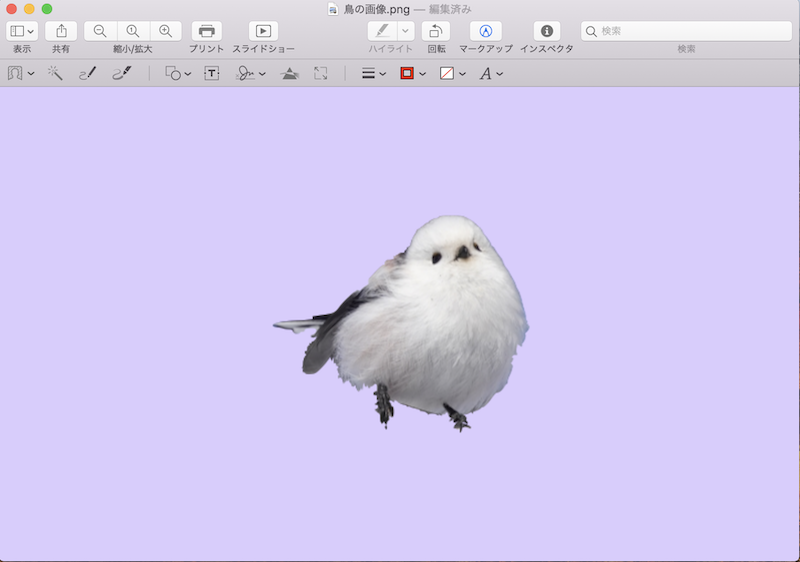
上記のような画像編集を行うソフトウェアはいろいろございますが、 Mac では標準で搭載されている「プレビューapp」を利用することで追加で費用をかけることなく作業を行うことが可能 です。 ということで、こちらのページでは Mac の「プレビューapp」を利用して画像ファイルからのイメージの取り出し(トリミング)や背景削除(透過)などの編集を行う方法 にMacのプレビューで複雑な形の画像を切り抜く(トリミングする)方法 Mac初心者のためのMac使い方動画講座 ホームページやバナーを作成するとき 企画書や冊子を作るときに 画像を切り抜いて貼り付けたりしますよね。 そんなとき、四角形や丸形ではなく 「背景を全く入れずに その画像の形に沿って切り抜きたい! 」 こう思われるときもあるはず^^
Incoming Term: 画像 トリミング mac, 画像 トリミング macbook, 画像 トリミング mac フリー, 画像 トリミング 自由 mac, パワーポイント 画像 トリミング mac, onenote 画像 トリミング mac, jpeg 画像 トリミング mac, mac 画像 トリミング サイズ指定, mac 画像 トリミング 一括, mac 画像 トリミング 正方形,


0 件のコメント:
コメントを投稿